Domain datenbanktabelle.de kaufen?
Wir ziehen mit dem Projekt
datenbanktabelle.de um.
Sind Sie am Kauf der Domain
datenbanktabelle.de interessiert?
domain@kv-gmbh.de · 0541-91531010
Domain datenbanktabelle.de kaufen?
Gibt es Viren im iOS-Backup?
Es ist möglich, dass Viren in einem iOS-Backup vorhanden sind, insbesondere wenn das Backup von einem infizierten Gerät erstellt wurde. Es ist jedoch unwahrscheinlich, dass sich Viren direkt im Backup selbst befinden, da iOS-Backups normalerweise verschlüsselt sind. Es ist jedoch ratsam, regelmäßig Antivirensoftware zu verwenden, um sicherzustellen, dass das Gerät und das Backup frei von Viren sind. **
Warum funktioniert das Backup auf iOS nicht?
Es gibt verschiedene Gründe, warum das Backup auf iOS möglicherweise nicht funktioniert. Ein möglicher Grund könnte sein, dass nicht genügend Speicherplatz auf iCloud vorhanden ist. Ein weiterer Grund könnte sein, dass es ein Problem mit der Internetverbindung gibt. Es ist auch möglich, dass ein Fehler im iOS-Betriebssystem vorliegt, der das Backup verhindert. **


Ähnliche Suchbegriffe für Ios
Top-Angebote
Produkte zum Begriff Ios:
-
Bruckmeier, Gabriele: Meine Smartphone-Anleitung für iOS / iPhone - Smartphonekurs für Senioren (Kursbuch Version iPhone) - Das Kursbuch für Apple iPhones / iOSMeine Smartphone-Anleitung für iOS / iPhone - Smartphonekurs für Senioren (Kursbuch Version iPhone) - Das Kursbuch für Apple iPhones / iOS , Die leicht verständliche Smartphone-Anleitung: Das Buch zum Kurs oder zum Selbstlernen , Servopumpen > Sportfederung , Erscheinungsjahr: 20201201, Produktform: Kartoniert, Autoren: Bruckmeier, Gabriele, Seitenzahl/Blattzahl: 108, Keyword: IOS; app; handy; iphone; messenger; senioren; smartphone, Fachschema: Datenverarbeitung / Anwendungen / Betrieb, Verwaltung, Fachkategorie: Unternehmensanwendungen, Thema: Orientieren, Warengruppe: HC/Anwendungs-Software, Fachkategorie: Organizer- , Kalendersoftware, Apps, Thema: Verstehen, Text Sprache: ger, UNSPSC: 49019900, Warenverzeichnis für die Außenhandelsstatistik: 49019900, Verlag: BILDNER Verlag, Verlag: BILDNER Verlag, Verlag: BILDNER Verlag GmbH, Länge: 226, Breite: 155, Höhe: 17, Gewicht: 362, Produktform: Kartoniert, Genre: Mathematik/Naturwissenschaften/Technik/Medizin, Genre: Mathematik/Naturwissenschaften/Technik/Medizin, Herkunftsland: DEUTSCHLAND (DE), Katalog: deutschsprachige Titel, Katalog: Gesamtkatalog, Katalog: Kennzeichnung von Titeln mit einer Relevanz > 30, Katalog: Lagerartikel, Book on Demand, ausgew. Medienartikel, Relevanz: 0070, Tendenz: +1, Unterkatalog: AK, Unterkatalog: Bücher, Unterkatalog: Hardcover, Unterkatalog: Lagerartikel,19,90 €*Versand: 0,00 €Sichere Weiterleitung zum Anbieter
-
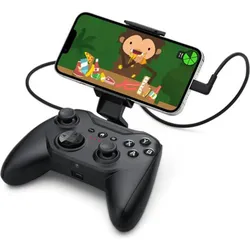
Rotor Riot iOS Game Controller (iOS), Gaming Controller, SchwarzDie Fernbedienung ist mit allen iPhones kompatibel (MFi von Apple), die mit einem Lightning-Anschluss ausgestattet sind und auf denen mindestens Version 7 von iOS installiert ist. Sie verwendet keine weit verbreitete Bluetooth-Verbindung, sondern stellt eine Verbindung zu Geräten über Kabel her. Auf diese Weise kann der Controller Verzögerungen und Latenzen beseitigen und bei jedem Videospiel eine hervorragende Leistung garantieren. Die neue Version bietet ein verbessertes D-Pad, das 8 Richtungen unterstützt und die Möglichkeit bietet, Ihr iOS-Gerät während des Spielens über den MFi-Port des Controllers aufzuladen. Sie können Ihr Spielerlebnis mit Fortnite, COD, F12019 und Apple Arcade verbessern. Der erste MFi-zertifizierte iOS-Controller mit L3- und R3-Tasten zur Verbesserung Ihres Spielerlebnisses. Direkte Verbindung zum Gerät (kein Bluetooth), um Verzögerungen oder Latenzen zu vermeiden und die beste Leistung bei jedem Videospiel zu gewährleisten. Keine Batterien erforderlich. Über unsere Partner-App Ludu Mapp, die im iOS App Store erhältlich ist, können Sie die derzeit besten Apps und Spiele herunterladen, die mit Apple Arcade kompatibel sind. Es funktioniert mit den gängigsten Drohnen auf dem Markt und schliesst so die Lücke zwischen der Welt des Mainstream-Mobile-Gaming und dem Freestyle-FPV.57,90 €*Versand: 0,00 €Sichere Weiterleitung zum Anbieter
-
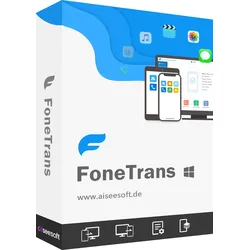
FoneTrans iOS TransferFoneTrans iOS Transfer Kompatibel mit iOS 13 Das ist die beste iOS Transfer Software zur Verwaltung der iOS Dateien. Mit FoneTrans - eine gelungene Alternative zu iTunes - brauchen Sie sich nicht mehr auf iTunes zu verlassen, um Fotos, Musik, Videos, Kontakte und Sprachmemos vom iPhone, iPad, iPod auf PC oder umgekehrt zu übertragen. Auch wenn Sie Ihr iPhone wechseln, können Sie einfach Ihre wichtigen Daten vom alten iPhone auf das neue übertragen. Ein einfacher und flexibler iOS Transfer - für fast alle Dateitypen FoneTrans iOS Transfer macht es einfach und schnell, verschiedene Daten vom iPhone, iPad und iPod touch zu übertragen und zu verwalten. Egal ob Sie Daten vom iPhone auf PC laden, Daten vom PC auf iPhone übertragen oder Daten vom iPhone auf iPad kopieren möchten, können Sie diese Übertragungssoftware für iOS-Geräte verwenden. Direkt per Drag & Drop können Sie Ihre gewünschten iPhone Daten übertragen, ohne iTunes öffnen zu müssen. Dabei unterstützt FoneTrans alle gängigen Dateitypen, wie z.B. Musik, Fotos, Videos, Podcasts, eBooks, Kontakte, SMS, Sprachmemos, Klingeltöne. Fotos FoneTrans kann Fotos und Bilder von iPhone/iPad/iPod auf PC kopieren. Sie sind auch in der Lage, Fotos zwischen iPhone, iPad und iPod touch zu übertragen. Musik Mit diesem iOS Transfer können Sie leicht Musik vom Computer auf iPhone oder iPod laden, und Ihre Lieblingssongs zwischen iOS-Geräten übertragen. Videos FoneTrans ermöglicht Ihnen, mit dem iPhone aufgenommene Videos auf den PC zu ziehen. Die heruntergeladenen Filme lassen sich schnell aufs iPhone und iPad laden. eBooks Haben Sie einige eBooks im PDF oder ePub-Format bekommen? Dieser iPhone Transfer Software macht es einfach, eBooks auf iPhone und iPad zu übertragen. Kontakte Möchten Sie Ihre iPhone Kontakte auf dem Computer sichern? FoneTrans kann schnell Kontakte vom iPhone auf PC exportieren, und auf ein neues iOS-Gerät übertragen. SMS Mit FoneTrans können Sie Ihre wichtigen SMS-Nachrichten und iMessages vom iPhone auf PC für die Archivierung oder für das Ausdrucken exportieren. Sprachmemos Haben Sie einige Sprachmemos mit dem iPhone oder iPad aufgenommen? Der iOS Transfer bietet Ihnen eine Möglichkeit dazu, Sprachmemos vom iPhone auf PC zu übertragen. Klingeltöne Wenn Sie einen eigenen Klingelton auf Ihr iPhone einstellen möchten, können Sie FoneTrans verwenden. Die Software kann Klingeltöne direkt aufs iPhone kopieren. Verschiedene Daten zwischen iPhone, iPad, iPod touch und PC übertragen Daten vom iPhone, iPad, iPod touch auf PC laden Mit FoneTrans iOS Transfer kopieren Sie völlig ohne iTunes Musik, Videos, Filme, Podcasts, Fotos, Sprachmemos vom iPhone, iPad oder iPod touch auf den Computer. Sie brauchen nur Ihr iOS-Gerät an den PC anzuschließen und die Software zeigt Ihnen alle Daten, die auf dem iOS-Gerät befinden. Mit einem Klick können Sie Ihre gewünschten iPhone Daten exportieren. Daten vom PC auf iOS-Gerät kopieren Oft braucht man Musik, Filme und Bilder aufs iPhone oder iPad zu kopieren, um sie unterwegs anzuschauen oder mit anderen zu teilen. Mit FoneTrans ist diese ganz einfach. Egal ob Sie viele Songs oder einen Film aus dem Internet heruntergeladenen haben, können Sie die Dateien vom PC auf Ihr Apple-Gerät kopieren. Die Datenübertragung geht einfach per Drag & Drop. Daten zwischen iOS-Geräten übertragen Diese iOS Transfer Software kann mit zwei oder mehreren iOS-Geräten gleichzeigt verbinden und auf die Daten zugreifen. Damit können Sie Daten wie Fotos, Videos, Musik, Kontakte zwischen iPhone, iPad, iPad touch übertragen, ohne auf iTunes angewiesen zu sein. Diese Funktion ist besonders hilfreich, wenn Sie Ihr iPhone auf ein neues Modell wechseln. iPhone Kontakte vor dem Verlust verwalten und sichern FoneTrans hilft Ihnen bei der Verwaltung Ihrer Kontakte. Sie können neue Kontakte hinzufügen oder vorhandene Informationen wie Name, Telefonnummer, E-Mail, URL, Adresse, Geburtstag, Datum usw. bearbeiten. FoneTrans hilft Ihnen auch, doppelte Kontakte zu finden und zusammenzuführen. Außerdem bietet FonTrans eine schnelle und praktische Möglichkeit, Kontakte wiederherzustellen. Sie brauchen sich also keine Sorgen zu machen, dass Kontakte verloren gehen. Klingeltöne aus beliebten Lieder erstellen Müde von Ihrem letzten Klingelton? Mit FoneTrans Ringtone Maker können Sie Ihre personalisierten Klingeltöne einfach anpassen. Sie müssen lediglich die Musik von Ihrem iPhone, iPad oder iPod auswählen und darauf klicken, um einen Klingelton zu erstellen, indem Sie den Start- und Endpunkt festlegen und die zu bearbeitende Lautstärke anpassen. Es ist einfach, den geeigneten und wunderbaren Klingelton zu generieren. HEIC in JPG/PNG Bildformat konvertieren Wenn Sie andere unterstützte Bildformate überprüfen möchten, können Sie mit FoneTrans HEIC-Bilder von Ihrem iPhone konvertieren. Es kann HEIC-Bilder mit hoher Geschwindigkeit in hochwertige JPG- und PNG-Bilder konvertieren. Außerdem können Sie die Bildqualität auswählen, um die Größe der Ausgabedatei zu ...34,95 €*Versand: 0,00 €Sichere Weiterleitung zum Anbieter
-
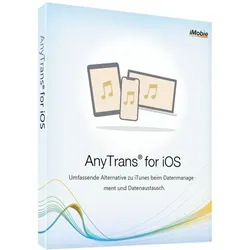
iMobie AnyTrans iOSiMobie AnyTrans IOS Ihre iPhone-Daten, unter Ihrer Kontrolle AnyTrans ist ein All-in-One-Manager für Ihre iPhone-, iPad-, iPod-, iTunes- und iCloud-Inhalte. Mit AnyTrans können Sie iOS-Daten einfach, schnell und nach Wunsch übertragen, verwalten und sichern. Warum AnyTrans Ihr Geh-zu-iOS-Manager ist? Vollständige Übertragung AnyTrans durchbricht die Grenzen der Synchronisierung und ermöglicht Ihnen die freie Übertragung von Inhalten über iPhone, iPad, iPod, iTunes, iCloud und Computer, wie Sie es wünschen. 27 Datentypen 27 Typen von iOS-Inhalten an einem handlichen Ort vollständig verwalten und dabei fast alle Daten und Dateien, die Ihnen im täglichen Leben wichtig sind, schützen. Flexible Sicherung Daten auf die von Ihnen bevorzugte Weise sichern. Je nach Bedarf Vollsicherung oder inkrementelle Sicherung wählen. Oder, auf Wunsch automatisch und drahtlos ein Backup des iPhone erstellen. 1-Klick-Schnellübertragung Massenimport oder -export aller/ausgewählter iOS-Daten mit einem einfachen und schnellen Klick, was viel wertvolle Zeit und Mühe spart. 0 Technische Kenntnisse Keine technischen Kenntnisse oder Fähigkeiten erforderlich. Sogar Ihre Großeltern oder Neulinge können über eine intuitive Benutzeroberfläche einfach und problemlos das tun, was sie wollen. Mehr als iPhone AnyTrans deckt alle Modelle von iPhone, iPad und iPod touch mit iOS 5 und höher ab. Verwalten Sie ruhig die Inhalte aller iOS-Geräte Ihrer Familie. Erfahren, wie AnyTrans Ihnen die iPhone Fotos & Videos nach Kategorie exportieren Fühlen Sie sich durcheinander, wenn Sie aus Tausenden von iPhone-Fotos bestimmte finden und in den Computer exportieren müssen? Jetzt nicht mehr mit AnyTrans. Es organisiert auf intelligente Weise verschiedene Arten von iPhone Fotos und Videos in verschiedenen Ordnern, wie Live-Fotos, Selfies, Slo-Mos, Zeitraffer oder von Ihnen erstellte Alben. So können Sie die gewünschten Fotos und Videos schnell finden und sie nach Kategorien geordnet mit einem einzigen Klick auf den Computer übertragen. Musik ohne iTunes-Einschränkungen nach Wunsch übertragen Befreien Sie sich von iTunes-Einschränkungen, und übertragen Sie Musik nach Belieben über iPhone, iPad, iPod, Computer und iTunes. Sie können Lieder vom iPod auf den Computer oder in die iTunes-Bibliothek exportieren. Ziehen Sie Musik auf das iPhone, ohne vorhandene Titel zu löschen - das heißt, Sie können Musik von mehreren Computern hinzufügen. Ist das nicht toll? Noch toller ist, dass Sie sogar Ihre Musikbibliothek von einem alten Gerät auf das neue iPhone mitnehmen können. Alles mit einem Fingertipp. Nachrichten sowie Anhänge sichern oder drucken Nachrichten sind nicht nur Nachrichten, sie können auch wertvolle Erinnerungen oder wichtige Beweise sein. AnyTrans kümmert sich also für Sie um sie. Ganz gleich, ob Sie sie zur Sicherung auf einen Computer exportieren oder ausdrucken möchten, um Ihren Standpunkt zu beweisen, es ist ganz einfach mit nur einem Knopfdruck möglich. Wie sieht es mit den Anhängen aus, wie Fotos, Videos, Musik, Sprachaufnahmen, Animoji/Memoji/Emoji-Aufkleber usw.? Kein Problem. AnyTrans deckt auch alle Anhänge ab. iOS-Apps in Stapeln vom Computer aus verwalten iOS-Apps in Stapeln von Computer verwalten Sind Sie es müde, dutzende von Apps einzeln und wiederholt auf jedem iOS-Gerät in Ihrer Familie herunterzuladen oder zu aktualisieren? AnyTrans fühlt Ihren Kummer. Jetzt können Sie Apps und Updates per Stapelverarbeitung nur einmal auf den Computer herunterladen und dann per Knopfdruck auf Ihrem iPhone, iPad und iPod touch installieren. Neuer iPhone/iPod touch? Bewegen Sie sich mit einem Fingertipp über alle Apps und App-Daten, kein erneutes Herunterladen mehr. So sparen Sie enorm viel Zeit, Aufwand und Bandbreite. Ein vielseitiger Manager für alle Ihre persönlichen Infos AnyTrans hat alles, was Sie brauchen, um Ihre persönlichen Informationen auf Ihrem iPhone zu verwalten. Alte Kontakte löschen, um Ihre Liste übersichtlich zu halten. Wichtige Notizen für die Sicherung speichern. Safari Lesezeichen und URLs exportieren, damit Sie dort weitermachen können, wo Sie auf Ihrem Computer aufgehört haben. Und noch mehr. WhatsApp Chats an einen beliebigen Ort übertragen Ihre WhatsApp-Konversationen sind zu wertvoll, um sie zu verlieren, daher hält AnyTrans Ihren kompletten Chat-Verlauf sowie alle Anhänge in Ihrer Reichweite. Ob Sie sie auf ein neues iPhone migrieren oder für Unfälle ein Backup auf dem Computer erstellen möchten, es ist nur einen Klick entfernt. Upgrade auf ein neues iPhone? Alle Daten in einem Rutsch übertragen Auf ein neues iPhone wechseln? Wärmen Sie es mit Ihren süßen Erinnerungen und wichtigen Informationen auf. Ganz gleich, ob Sie von einem alten iPhone oder Android-Handy upgraden, AnyTrans migriert mit einem Klick alles, was Ihnen wichtig ist - Fotos, die Sie gemacht haben, Musik, die Ihnen gefällt, Kontakte, die Sie gespeichert haben, Nachrichten, die Sie gesendet und empfangen haben, und alles, was Sie brauchen. Sie können s...49,95 €*Versand: 0,00 €Sichere Weiterleitung zum Anbieter

-
Kann man WhatsApp ohne Backup wiederherstellen iOS?
Kann man WhatsApp ohne Backup wiederherstellen iOS? Ja, es ist möglich, WhatsApp ohne ein vorhandenes Backup auf einem iOS-Gerät wiederherzustellen. In diesem Fall können einige Daten verloren gehen, da kein Backup vorhanden ist, um sie wiederherzustellen. Es ist ratsam, regelmäßig Backups von WhatsApp auf iCloud zu erstellen, um sicherzustellen, dass Ihre Daten gesichert sind. Wenn kein Backup verfügbar ist, können Sie versuchen, WhatsApp über die iCloud-Wiederherstellungsfunktion Ihres iPhones wiederherzustellen. Es ist jedoch wichtig zu beachten, dass diese Methode nicht immer erfolgreich ist und einige Daten möglicherweise nicht wiederhergestellt werden können. **
-
Ist es möglich, ein iOS 12-Backup auf ein iOS 14-Gerät zu übertragen?
Ja, es ist möglich, ein iOS 12-Backup auf ein iOS 14-Gerät zu übertragen. Apple ermöglicht die Wiederherstellung von älteren Backups auf neueren Geräten, solange die iOS-Versionen kompatibel sind. Es ist jedoch ratsam, vor der Übertragung sicherzustellen, dass das iOS 14-Gerät über ausreichend Speicherplatz verfügt und dass alle Apps und Daten kompatibel sind. **
-
Wie funktioniert der Blass-Filter in iOS 10?
Der Blass-Filter in iOS 10 verwendet eine Technik namens "Gaussian Blur", um das Bild zu verwischen und einen weichen Effekt zu erzeugen. Dabei wird ein mathematischer Algorithmus angewendet, der die umliegenden Pixel des ausgewählten Bereichs analysiert und sie entsprechend verwischt. Dies führt zu einem unscharfen und blassen Aussehen des Bildes. **
-
Wie kann ich ein Backup für iOS erstellen?
Um ein Backup für iOS zu erstellen, kannst du entweder iCloud oder iTunes verwenden. Um ein Backup über iCloud zu erstellen, gehe zu "Einstellungen" > [dein Name] > "iCloud" > "Backup" und aktiviere "iCloud Backup". Tippe dann auf "Jetzt erstellen", um das Backup zu starten. Um ein Backup über iTunes zu erstellen, schließe dein iOS-Gerät an deinen Computer an, öffne iTunes und klicke auf das Gerätesymbol. Wähle dann "Diesen Computer" unter "Backup" aus und klicke auf "Jetzt sichern". **
Wie kann ich meine iOS-Backup-Apps und Daten behalten?
Um Ihre iOS-Backup-Apps und Daten zu behalten, sollten Sie regelmäßig ein Backup Ihres iPhones oder iPads erstellen. Sie können dies entweder über iTunes auf Ihrem Computer oder über die iCloud tun. Wenn Sie ein neues iOS-Gerät einrichten, haben Sie die Möglichkeit, ein Backup wiederherzustellen, um Ihre Apps und Daten auf das neue Gerät zu übertragen. Stellen Sie sicher, dass Sie regelmäßig Backups erstellen, um sicherzustellen, dass Ihre Daten immer gesichert sind. **
Wie kann ich ein WhatsApp-Backup auf iOS 2 erstellen?
Leider ist es nicht möglich, ein WhatsApp-Backup auf iOS 2 zu erstellen, da WhatsApp auf iOS 2 nicht unterstützt wird. Die älteste Version von iOS, die WhatsApp unterstützt, ist iOS 7. Es wird empfohlen, auf eine neuere Version von iOS zu aktualisieren, um WhatsApp nutzen und ein Backup erstellen zu können. **
Top-Angebote
Produkte zum Begriff Ios:
-
Wondershare Dr.Fone - Phone Backup (iOS)Dr.Fone - Phone Backup (iOS) kaufen Die ultimative Sicherungslösung für Ihr iOS-Gerät Hallo und herzlich willkommen zum Artikel über die beste iOS-Telefonsicherungslösung – Dr.Fone - Phone Backup (iOS)! Wenn Sie ein stolzer Besitzer eines iOS-Geräts sind und sicherstellen möchten, dass Ihre wertvollen Daten geschützt sind, dann sind Sie hier genau richtig. In diesem Artikel werden wir uns die erstaunlichen Funktionen von Dr.Fone - Phone Backup (iOS), häufig gestellte Fragen und vieles mehr ansehen. Lassen Sie uns also direkt loslegen! Die Funktionen von Dr.Fone - Phone Backup (iOS) Sichern Sie Ihre wichtigen Daten wie Kontakte, Nachrichten, Fotos, Videos, Notizen und mehr auf Ihrem iOS-Gerät. Ermöglicht eine selektive Sicherung, bei der Sie bestimmte Daten auswählen können, die gesichert werden sollen. Unterstützt verschiedene Backup-Methoden, einschließlich lokales Backup auf Ihrem Computer oder externen Festplatten sowie Cloud-Backup auf Diensten wie iCloud oder Google Drive. Stellen Sie Ihre gesicherten Daten problemlos auf Ihrem iOS-Gerät oder einem anderen Gerät wieder her. Bietet eine benutzerfreundliche Oberfläche, die es Ihnen ermöglicht, Ihre Sicherungs- und Wiederherstellungsprozesse einfach und bequem durchzuführen. Warum sollten Sie Dr.Fone - Phone Backup (iOS)? Es gibt mehrere Gründe, warum Dr.Fone - Phone Backup (iOS) die beste Wahl ist, um Ihre iOS-Daten zu sichern. Hier sind einige davon: Sicherheitsgewährleistung: Mit Dr.Fone - Phone Backup (iOS) können Sie sicher sein, dass Ihre Daten geschützt sind. Die Software verwendet fortschrittliche Verschlüsselungstechnologien, um sicherzustellen, dass Ihre Daten privat und sicher bleiben. Einfache Bedienung: Dr.Fone - Phone Backup (iOS) bietet eine benutzerfreundliche Oberfläche, die es Ihnen ermöglicht, Ihre Daten mit nur wenigen Klicks zu sichern. Sie benötigen keine technischen Kenntnisse, um die Software zu verwenden. Selektive Sicherung: Mit Dr.Fone - Phone Backup (iOS) können Sie genau auswählen, welche Daten gesichert werden sollen. Dadurch sparen Sie Speicherplatz und Zeit. Verschiedene Backup-Optionen: Sie haben die Möglichkeit, Ihre Daten lokal auf Ihrem Computer oder externen Festplatten zu sichern oder sie in der Cloud auf Diensten wie iCloud oder Google Drive zu speichern. Einfache Wiederherstellung: Wenn Sie Ihre gesicherten Daten wiederherstellen müssen, können Sie dies problemlos mit Dr.Fone - Phone Backup (iOS) tun. Ihre Daten werden schnell und zuverlässig wiederhergestellt, sodass Sie sie nahtlos auf Ihrem iOS-Gerät oder einem anderen Gerät nutzen können. Dr.Fone - Phone Backup (iOS) kaufen bietet Ihnen die ultimative Sicherungslösung für Ihr iOS-Gerät. Mit den vielfältigen Funktionen und der einfachen Bedienung können Sie Ihre wichtigen Daten sichern und bei Bedarf wiederherstellen. Egal, ob Sie selektive Sicherungen durchführen oder Ihre Daten lokal oder in der Cloud sichern möchten, diese Software bietet Ihnen alle erforderlichen Optionen. Schützen Sie Ihre wertvollen Daten und haben Sie die Gewissheit, dass sie sicher und jederzeit zugänglich sind. Investieren Sie in Dr.Fone - Phone Backup (iOS) und sichern Sie sich Ihre digitale Lebenswelt! Systemanforderungen Um Wondershare Dr.Fone Windows - Phone Backup (iOS) optimal nutzen zu können, stellen Sie sicher, dass Ihr Computer die folgenden Systemanforderungen erfüllt: Betriebssystem: Windows 10/8.1/8/7/Vista/XP (32-Bit oder 64-Bit) Prozessor: 1 GHz oder höher (32-Bit oder 64-Bit) RAM: Mindestens 256 MB (1 GB empfohlen) Festplattenspeicher: Mindestens 200 MB freier Festplattenspeicher Display: 1024 x 768 Bildschirmauflösung oder höher Andere: Aktive Internetverbindung für den Download und die Aktivierung der Software19,95 €*Versand: 0,00 €Sichere Weiterleitung zum Anbieter
-
Wondershare Dr.Fone (Mac) - Phone Backup (iOS)Dr.Fone (Mac) - Phone Backup (iOS) Die beste Sicherungslösung für Ihr iOS-Gerät auf dem Mac Hallo und herzlich willkommen zum Artikel über die ultimative Sicherungslösung für iOS-Geräte auf dem Mac - Dr.Fone (Mac) - Phone Backup (iOS)! Wenn Sie ein stolzer Besitzer eines Mac-Computers sind und Ihre wertvollen Daten auf Ihrem iOS-Gerät sichern möchten, sind Sie hier genau richtig. In diesem Artikel werden wir die erstaunlichen Funktionen von Dr.Fone (Mac) - Phone Backup (iOS) erkunden, häufig gestellte Fragen beantworten und vieles mehr. Lassen Sie uns also direkt loslegen! Die Funktionen von Dr.Fone (Mac) - Phone Backup (iOS) Sichern Sie Ihre wichtigen Daten wie Kontakte, Nachrichten, Fotos, Videos, Anruflisten und mehr auf Ihrem iOS-Gerät. Ermöglicht eine selektive Sicherung, bei der Sie bestimmte Daten auswählen können, die gesichert werden sollen. Unterstützt verschiedene Backup-Methoden, einschließlich lokales Backup auf Ihrem Mac-Computer oder externen Festplatten sowie Cloud-Backup auf Diensten wie Google Drive oder Dropbox. Stellen Sie Ihre gesicherten Daten problemlos auf Ihrem iOS-Gerät oder einem anderen Gerät wieder her. Bietet eine benutzerfreundliche Oberfläche, die es Ihnen ermöglicht, Ihre Sicherungs- und Wiederherstellungsprozesse einfach und bequem durchzuführen. Warum sollten Sie Dr.Fone (Mac) - Phone Backup (iOS) kaufen? Es gibt mehrere Gründe, warum Dr.Fone (Mac) - Phone Backup (iOS) die beste Wahl ist, um Ihre iOS-Daten zu sichern. Hier sind einige davon: Umfassende Datensicherung: Mit Dr.Fone (Mac) - Phone Backup (iOS) können Sie eine umfassende Sicherung Ihrer Daten durchführen, um sicherzustellen, dass nichts verloren geht. Selektive Sicherung: Sie haben die Flexibilität, nur bestimmte Daten auszuwählen und zu sichern, anstatt den gesamten Gerätespeicher zu sichern. Vielfältige Speicheroptionen: Sie können Ihre Daten lokal auf Ihrem Mac-Computer oder externen Festplatten sichern oder sie in der Cloud auf Diensten wie Google Drive oder Dropbox speichern. Einfache Wiederherstellung: Wenn Sie Ihre gesicherten Daten wiederherstellen müssen, können Sie dies problemlos mit Dr.Fone (Mac) - Phone Backup (iOS) tun. Die Software führt Sie durch den Wiederherstellungsprozess, um sicherzustellen, dass Ihre Daten schnell und einfach wiederhergestellt werden. Benutzerfreundlichkeit: Die intuitive Benutzeroberfläche von Dr.Fone (Mac) - Phone Backup (iOS) macht es einfach, Ihre Daten zu sichern und wiederherzustellen, selbst wenn Sie kein technisches Experte sind. Dr.Fone (Mac) - Phone Backup (iOS) bietet Ihnen die ultimative Sicherungslösung für Ihr iOS-Gerät auf Ihrem Mac-Computer. Mit den umfangreichen Funktionen, der selektiven Sicherungsoption und den vielfältigen Speichermöglichkeiten können Sie Ihre Daten einfach sichern und bei Bedarf wiederherstellen. Verlieren Sie nie wieder wichtige Informationen oder Erinnerungen auf Ihrem iOS-Gerät. Investieren Sie in Dr.Fone (Mac) - Phone Backup (iOS) und haben Sie die Gewissheit, dass Ihre Daten geschützt und sicher sind. Systemanforderungen Um Dr.Fone (Mac) - Phone Backup (iOS) optimal nutzen zu können, stellen Sie sicher, dass Ihr Mac-Computer die folgenden Systemanforderungen erfüllt: Betriebssystem: macOS 10.15 oder höher Prozessor: Intel-Prozessor mit 1 GHz oder höher RAM: Mindestens 1 GB RAM Festplattenspeicher: Mindestens 200 MB freier Festplattenspeicher USB-Anschluss: Ein funktionierender USB-Anschluss zur Verbindung mit Ihrem iOS-Gerät iOS-Version: Unterstützt eine breite Palette von iOS-Versionen, einschließlich iOS 2.0 bis iOS 1214,95 €*Versand: 0,00 €Sichere Weiterleitung zum Anbieter
-
Bruckmeier, Gabriele: Meine Smartphone-Anleitung für iOS / iPhone - Smartphonekurs für Senioren (Kursbuch Version iPhone) - Das Kursbuch für Apple iPhones / iOSMeine Smartphone-Anleitung für iOS / iPhone - Smartphonekurs für Senioren (Kursbuch Version iPhone) - Das Kursbuch für Apple iPhones / iOS , Die leicht verständliche Smartphone-Anleitung: Das Buch zum Kurs oder zum Selbstlernen , Servopumpen > Sportfederung , Erscheinungsjahr: 20201201, Produktform: Kartoniert, Autoren: Bruckmeier, Gabriele, Seitenzahl/Blattzahl: 108, Keyword: IOS; app; handy; iphone; messenger; senioren; smartphone, Fachschema: Datenverarbeitung / Anwendungen / Betrieb, Verwaltung, Fachkategorie: Unternehmensanwendungen, Thema: Orientieren, Warengruppe: HC/Anwendungs-Software, Fachkategorie: Organizer- , Kalendersoftware, Apps, Thema: Verstehen, Text Sprache: ger, UNSPSC: 49019900, Warenverzeichnis für die Außenhandelsstatistik: 49019900, Verlag: BILDNER Verlag, Verlag: BILDNER Verlag, Verlag: BILDNER Verlag GmbH, Länge: 226, Breite: 155, Höhe: 17, Gewicht: 362, Produktform: Kartoniert, Genre: Mathematik/Naturwissenschaften/Technik/Medizin, Genre: Mathematik/Naturwissenschaften/Technik/Medizin, Herkunftsland: DEUTSCHLAND (DE), Katalog: deutschsprachige Titel, Katalog: Gesamtkatalog, Katalog: Kennzeichnung von Titeln mit einer Relevanz > 30, Katalog: Lagerartikel, Book on Demand, ausgew. Medienartikel, Relevanz: 0070, Tendenz: +1, Unterkatalog: AK, Unterkatalog: Bücher, Unterkatalog: Hardcover, Unterkatalog: Lagerartikel,19,90 €*Versand: 0,00 €Sichere Weiterleitung zum Anbieter
-
Rotor Riot iOS Game Controller (iOS), Gaming Controller, SchwarzDie Fernbedienung ist mit allen iPhones kompatibel (MFi von Apple), die mit einem Lightning-Anschluss ausgestattet sind und auf denen mindestens Version 7 von iOS installiert ist. Sie verwendet keine weit verbreitete Bluetooth-Verbindung, sondern stellt eine Verbindung zu Geräten über Kabel her. Auf diese Weise kann der Controller Verzögerungen und Latenzen beseitigen und bei jedem Videospiel eine hervorragende Leistung garantieren. Die neue Version bietet ein verbessertes D-Pad, das 8 Richtungen unterstützt und die Möglichkeit bietet, Ihr iOS-Gerät während des Spielens über den MFi-Port des Controllers aufzuladen. Sie können Ihr Spielerlebnis mit Fortnite, COD, F12019 und Apple Arcade verbessern. Der erste MFi-zertifizierte iOS-Controller mit L3- und R3-Tasten zur Verbesserung Ihres Spielerlebnisses. Direkte Verbindung zum Gerät (kein Bluetooth), um Verzögerungen oder Latenzen zu vermeiden und die beste Leistung bei jedem Videospiel zu gewährleisten. Keine Batterien erforderlich. Über unsere Partner-App Ludu Mapp, die im iOS App Store erhältlich ist, können Sie die derzeit besten Apps und Spiele herunterladen, die mit Apple Arcade kompatibel sind. Es funktioniert mit den gängigsten Drohnen auf dem Markt und schliesst so die Lücke zwischen der Welt des Mainstream-Mobile-Gaming und dem Freestyle-FPV.57,90 €*Versand: 0,00 €Sichere Weiterleitung zum Anbieter
-
Gibt es Viren im iOS-Backup?
Es ist möglich, dass Viren in einem iOS-Backup vorhanden sind, insbesondere wenn das Backup von einem infizierten Gerät erstellt wurde. Es ist jedoch unwahrscheinlich, dass sich Viren direkt im Backup selbst befinden, da iOS-Backups normalerweise verschlüsselt sind. Es ist jedoch ratsam, regelmäßig Antivirensoftware zu verwenden, um sicherzustellen, dass das Gerät und das Backup frei von Viren sind. **
-
Warum funktioniert das Backup auf iOS nicht?
Es gibt verschiedene Gründe, warum das Backup auf iOS möglicherweise nicht funktioniert. Ein möglicher Grund könnte sein, dass nicht genügend Speicherplatz auf iCloud vorhanden ist. Ein weiterer Grund könnte sein, dass es ein Problem mit der Internetverbindung gibt. Es ist auch möglich, dass ein Fehler im iOS-Betriebssystem vorliegt, der das Backup verhindert. **
-
Kann man WhatsApp ohne Backup wiederherstellen iOS?
Kann man WhatsApp ohne Backup wiederherstellen iOS? Ja, es ist möglich, WhatsApp ohne ein vorhandenes Backup auf einem iOS-Gerät wiederherzustellen. In diesem Fall können einige Daten verloren gehen, da kein Backup vorhanden ist, um sie wiederherzustellen. Es ist ratsam, regelmäßig Backups von WhatsApp auf iCloud zu erstellen, um sicherzustellen, dass Ihre Daten gesichert sind. Wenn kein Backup verfügbar ist, können Sie versuchen, WhatsApp über die iCloud-Wiederherstellungsfunktion Ihres iPhones wiederherzustellen. Es ist jedoch wichtig zu beachten, dass diese Methode nicht immer erfolgreich ist und einige Daten möglicherweise nicht wiederhergestellt werden können. **
-
Ist es möglich, ein iOS 12-Backup auf ein iOS 14-Gerät zu übertragen?
Ja, es ist möglich, ein iOS 12-Backup auf ein iOS 14-Gerät zu übertragen. Apple ermöglicht die Wiederherstellung von älteren Backups auf neueren Geräten, solange die iOS-Versionen kompatibel sind. Es ist jedoch ratsam, vor der Übertragung sicherzustellen, dass das iOS 14-Gerät über ausreichend Speicherplatz verfügt und dass alle Apps und Daten kompatibel sind. **
Ähnliche Suchbegriffe für Ios
-
FoneTrans iOS TransferFoneTrans iOS Transfer Kompatibel mit iOS 13 Das ist die beste iOS Transfer Software zur Verwaltung der iOS Dateien. Mit FoneTrans - eine gelungene Alternative zu iTunes - brauchen Sie sich nicht mehr auf iTunes zu verlassen, um Fotos, Musik, Videos, Kontakte und Sprachmemos vom iPhone, iPad, iPod auf PC oder umgekehrt zu übertragen. Auch wenn Sie Ihr iPhone wechseln, können Sie einfach Ihre wichtigen Daten vom alten iPhone auf das neue übertragen. Ein einfacher und flexibler iOS Transfer - für fast alle Dateitypen FoneTrans iOS Transfer macht es einfach und schnell, verschiedene Daten vom iPhone, iPad und iPod touch zu übertragen und zu verwalten. Egal ob Sie Daten vom iPhone auf PC laden, Daten vom PC auf iPhone übertragen oder Daten vom iPhone auf iPad kopieren möchten, können Sie diese Übertragungssoftware für iOS-Geräte verwenden. Direkt per Drag & Drop können Sie Ihre gewünschten iPhone Daten übertragen, ohne iTunes öffnen zu müssen. Dabei unterstützt FoneTrans alle gängigen Dateitypen, wie z.B. Musik, Fotos, Videos, Podcasts, eBooks, Kontakte, SMS, Sprachmemos, Klingeltöne. Fotos FoneTrans kann Fotos und Bilder von iPhone/iPad/iPod auf PC kopieren. Sie sind auch in der Lage, Fotos zwischen iPhone, iPad und iPod touch zu übertragen. Musik Mit diesem iOS Transfer können Sie leicht Musik vom Computer auf iPhone oder iPod laden, und Ihre Lieblingssongs zwischen iOS-Geräten übertragen. Videos FoneTrans ermöglicht Ihnen, mit dem iPhone aufgenommene Videos auf den PC zu ziehen. Die heruntergeladenen Filme lassen sich schnell aufs iPhone und iPad laden. eBooks Haben Sie einige eBooks im PDF oder ePub-Format bekommen? Dieser iPhone Transfer Software macht es einfach, eBooks auf iPhone und iPad zu übertragen. Kontakte Möchten Sie Ihre iPhone Kontakte auf dem Computer sichern? FoneTrans kann schnell Kontakte vom iPhone auf PC exportieren, und auf ein neues iOS-Gerät übertragen. SMS Mit FoneTrans können Sie Ihre wichtigen SMS-Nachrichten und iMessages vom iPhone auf PC für die Archivierung oder für das Ausdrucken exportieren. Sprachmemos Haben Sie einige Sprachmemos mit dem iPhone oder iPad aufgenommen? Der iOS Transfer bietet Ihnen eine Möglichkeit dazu, Sprachmemos vom iPhone auf PC zu übertragen. Klingeltöne Wenn Sie einen eigenen Klingelton auf Ihr iPhone einstellen möchten, können Sie FoneTrans verwenden. Die Software kann Klingeltöne direkt aufs iPhone kopieren. Verschiedene Daten zwischen iPhone, iPad, iPod touch und PC übertragen Daten vom iPhone, iPad, iPod touch auf PC laden Mit FoneTrans iOS Transfer kopieren Sie völlig ohne iTunes Musik, Videos, Filme, Podcasts, Fotos, Sprachmemos vom iPhone, iPad oder iPod touch auf den Computer. Sie brauchen nur Ihr iOS-Gerät an den PC anzuschließen und die Software zeigt Ihnen alle Daten, die auf dem iOS-Gerät befinden. Mit einem Klick können Sie Ihre gewünschten iPhone Daten exportieren. Daten vom PC auf iOS-Gerät kopieren Oft braucht man Musik, Filme und Bilder aufs iPhone oder iPad zu kopieren, um sie unterwegs anzuschauen oder mit anderen zu teilen. Mit FoneTrans ist diese ganz einfach. Egal ob Sie viele Songs oder einen Film aus dem Internet heruntergeladenen haben, können Sie die Dateien vom PC auf Ihr Apple-Gerät kopieren. Die Datenübertragung geht einfach per Drag & Drop. Daten zwischen iOS-Geräten übertragen Diese iOS Transfer Software kann mit zwei oder mehreren iOS-Geräten gleichzeigt verbinden und auf die Daten zugreifen. Damit können Sie Daten wie Fotos, Videos, Musik, Kontakte zwischen iPhone, iPad, iPad touch übertragen, ohne auf iTunes angewiesen zu sein. Diese Funktion ist besonders hilfreich, wenn Sie Ihr iPhone auf ein neues Modell wechseln. iPhone Kontakte vor dem Verlust verwalten und sichern FoneTrans hilft Ihnen bei der Verwaltung Ihrer Kontakte. Sie können neue Kontakte hinzufügen oder vorhandene Informationen wie Name, Telefonnummer, E-Mail, URL, Adresse, Geburtstag, Datum usw. bearbeiten. FoneTrans hilft Ihnen auch, doppelte Kontakte zu finden und zusammenzuführen. Außerdem bietet FonTrans eine schnelle und praktische Möglichkeit, Kontakte wiederherzustellen. Sie brauchen sich also keine Sorgen zu machen, dass Kontakte verloren gehen. Klingeltöne aus beliebten Lieder erstellen Müde von Ihrem letzten Klingelton? Mit FoneTrans Ringtone Maker können Sie Ihre personalisierten Klingeltöne einfach anpassen. Sie müssen lediglich die Musik von Ihrem iPhone, iPad oder iPod auswählen und darauf klicken, um einen Klingelton zu erstellen, indem Sie den Start- und Endpunkt festlegen und die zu bearbeitende Lautstärke anpassen. Es ist einfach, den geeigneten und wunderbaren Klingelton zu generieren. HEIC in JPG/PNG Bildformat konvertieren Wenn Sie andere unterstützte Bildformate überprüfen möchten, können Sie mit FoneTrans HEIC-Bilder von Ihrem iPhone konvertieren. Es kann HEIC-Bilder mit hoher Geschwindigkeit in hochwertige JPG- und PNG-Bilder konvertieren. Außerdem können Sie die Bildqualität auswählen, um die Größe der Ausgabedatei zu ...34,95 €*Versand: 0,00 €Sichere Weiterleitung zum Anbieter
-
iMobie AnyTrans iOSiMobie AnyTrans IOS Ihre iPhone-Daten, unter Ihrer Kontrolle AnyTrans ist ein All-in-One-Manager für Ihre iPhone-, iPad-, iPod-, iTunes- und iCloud-Inhalte. Mit AnyTrans können Sie iOS-Daten einfach, schnell und nach Wunsch übertragen, verwalten und sichern. Warum AnyTrans Ihr Geh-zu-iOS-Manager ist? Vollständige Übertragung AnyTrans durchbricht die Grenzen der Synchronisierung und ermöglicht Ihnen die freie Übertragung von Inhalten über iPhone, iPad, iPod, iTunes, iCloud und Computer, wie Sie es wünschen. 27 Datentypen 27 Typen von iOS-Inhalten an einem handlichen Ort vollständig verwalten und dabei fast alle Daten und Dateien, die Ihnen im täglichen Leben wichtig sind, schützen. Flexible Sicherung Daten auf die von Ihnen bevorzugte Weise sichern. Je nach Bedarf Vollsicherung oder inkrementelle Sicherung wählen. Oder, auf Wunsch automatisch und drahtlos ein Backup des iPhone erstellen. 1-Klick-Schnellübertragung Massenimport oder -export aller/ausgewählter iOS-Daten mit einem einfachen und schnellen Klick, was viel wertvolle Zeit und Mühe spart. 0 Technische Kenntnisse Keine technischen Kenntnisse oder Fähigkeiten erforderlich. Sogar Ihre Großeltern oder Neulinge können über eine intuitive Benutzeroberfläche einfach und problemlos das tun, was sie wollen. Mehr als iPhone AnyTrans deckt alle Modelle von iPhone, iPad und iPod touch mit iOS 5 und höher ab. Verwalten Sie ruhig die Inhalte aller iOS-Geräte Ihrer Familie. Erfahren, wie AnyTrans Ihnen die iPhone Fotos & Videos nach Kategorie exportieren Fühlen Sie sich durcheinander, wenn Sie aus Tausenden von iPhone-Fotos bestimmte finden und in den Computer exportieren müssen? Jetzt nicht mehr mit AnyTrans. Es organisiert auf intelligente Weise verschiedene Arten von iPhone Fotos und Videos in verschiedenen Ordnern, wie Live-Fotos, Selfies, Slo-Mos, Zeitraffer oder von Ihnen erstellte Alben. So können Sie die gewünschten Fotos und Videos schnell finden und sie nach Kategorien geordnet mit einem einzigen Klick auf den Computer übertragen. Musik ohne iTunes-Einschränkungen nach Wunsch übertragen Befreien Sie sich von iTunes-Einschränkungen, und übertragen Sie Musik nach Belieben über iPhone, iPad, iPod, Computer und iTunes. Sie können Lieder vom iPod auf den Computer oder in die iTunes-Bibliothek exportieren. Ziehen Sie Musik auf das iPhone, ohne vorhandene Titel zu löschen - das heißt, Sie können Musik von mehreren Computern hinzufügen. Ist das nicht toll? Noch toller ist, dass Sie sogar Ihre Musikbibliothek von einem alten Gerät auf das neue iPhone mitnehmen können. Alles mit einem Fingertipp. Nachrichten sowie Anhänge sichern oder drucken Nachrichten sind nicht nur Nachrichten, sie können auch wertvolle Erinnerungen oder wichtige Beweise sein. AnyTrans kümmert sich also für Sie um sie. Ganz gleich, ob Sie sie zur Sicherung auf einen Computer exportieren oder ausdrucken möchten, um Ihren Standpunkt zu beweisen, es ist ganz einfach mit nur einem Knopfdruck möglich. Wie sieht es mit den Anhängen aus, wie Fotos, Videos, Musik, Sprachaufnahmen, Animoji/Memoji/Emoji-Aufkleber usw.? Kein Problem. AnyTrans deckt auch alle Anhänge ab. iOS-Apps in Stapeln vom Computer aus verwalten iOS-Apps in Stapeln von Computer verwalten Sind Sie es müde, dutzende von Apps einzeln und wiederholt auf jedem iOS-Gerät in Ihrer Familie herunterzuladen oder zu aktualisieren? AnyTrans fühlt Ihren Kummer. Jetzt können Sie Apps und Updates per Stapelverarbeitung nur einmal auf den Computer herunterladen und dann per Knopfdruck auf Ihrem iPhone, iPad und iPod touch installieren. Neuer iPhone/iPod touch? Bewegen Sie sich mit einem Fingertipp über alle Apps und App-Daten, kein erneutes Herunterladen mehr. So sparen Sie enorm viel Zeit, Aufwand und Bandbreite. Ein vielseitiger Manager für alle Ihre persönlichen Infos AnyTrans hat alles, was Sie brauchen, um Ihre persönlichen Informationen auf Ihrem iPhone zu verwalten. Alte Kontakte löschen, um Ihre Liste übersichtlich zu halten. Wichtige Notizen für die Sicherung speichern. Safari Lesezeichen und URLs exportieren, damit Sie dort weitermachen können, wo Sie auf Ihrem Computer aufgehört haben. Und noch mehr. WhatsApp Chats an einen beliebigen Ort übertragen Ihre WhatsApp-Konversationen sind zu wertvoll, um sie zu verlieren, daher hält AnyTrans Ihren kompletten Chat-Verlauf sowie alle Anhänge in Ihrer Reichweite. Ob Sie sie auf ein neues iPhone migrieren oder für Unfälle ein Backup auf dem Computer erstellen möchten, es ist nur einen Klick entfernt. Upgrade auf ein neues iPhone? Alle Daten in einem Rutsch übertragen Auf ein neues iPhone wechseln? Wärmen Sie es mit Ihren süßen Erinnerungen und wichtigen Informationen auf. Ganz gleich, ob Sie von einem alten iPhone oder Android-Handy upgraden, AnyTrans migriert mit einem Klick alles, was Ihnen wichtig ist - Fotos, die Sie gemacht haben, Musik, die Ihnen gefällt, Kontakte, die Sie gespeichert haben, Nachrichten, die Sie gesendet und empfangen haben, und alles, was Sie brauchen. Sie können s...49,95 €*Versand: 0,00 €Sichere Weiterleitung zum Anbieter
-
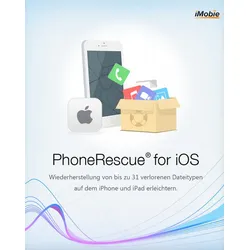
iMobie PhoneRescue iOSiMobie PhoneRescue iOS Die umfassendste iPhone- und iOS-Datenrettungslösung, die Sie jemals finden 100% sicher - Nur Sie können auf Ihr Konto und Ihre Daten zugreifen. Vollständig - Mit 3 Methoden bis zu 31 Dateitypen zurückbringen. Einfach - 3 einfache Schritte: verbinden, scannen und wiederherstellen. Schnell - Gelöschte Daten selbst Zuhause direkt aufs iPhone wiederherstellen. Weltweit zuverlässiger Datenretter für iOS-Nutzer Basierend auf der benutzerfreundlichen Technologie ist PhoneRescue der EINZIGE Lebensretter, der Sie im ersten Moment sicher vor Datenkatastrophen mit iOS rettet. Fotos, Nachrichten, Kontakte oder nur wichtige Dateien, wir bringen sie alle von iOS-Geräten, iCloud oder iTunes-Backups zurück. Sehr einfach, effizient und sicher. PhoneRescue hat Millionen von iOS-Benutzern in den letzten 5 Jahren beim Datenwiederherstellen geholfen. Jetzt ist es bereit, Sie vor jeglichem Datenverlust und iOS-Systemfehler zu bewahren. Alle Probleme mit dem iOS-System einfach beheben Es ist eine ziemlich frustrierende Erfahrung, wenn Ihr iPhone abstürzt. Aber Sie können es jetzt ruhig angehen. PhoneRescue speichert Ihre Daten, behebt Probleme mit iOS-System, einschließlich weißes/blaues/schwarzes Todes mit Bildschirm, eingefrorenem iPhone und sogar Geräten im Wiederherstellungs- / DFU-Modus usw. PhoneRescue ist mehr als ein iOS-Reparaturwerkzeug. Es kann auch den Bildschirm-Passcode und den Bildschirmzeit-Code sicher entfernen, wenn Sie diese Passcodes vergessen haben. Next-Generation Advantages with PhoneRescue ® gelöschte Daten vom iPhone zurückbringen Ihre gewünschten Inhalte aus Backup extrahieren Zugriff auf wichtige Teile in der ICloud retten Sie das IOS-System vor allen Ausfällen entfernen Sie den Sperrbildschirm auf iPhone/iPad Bildschirmzeit- Beschränkungspasscode wiederhestellen Neu bei PhoneRescue Voll kompatibel mit iOS 13 und macOS Catalina Daten aus iCloud selektiv wiederherstellen Wichtige Daten aus beschädigten iTunes-Backups einfach exportieren Top Verarbeitungsgeschwindigkeit mit Top Erfolgsquote Systemanforderungen Windows OS: Windows 10, 8, 7, Vista(64bit & 32bit) Mac OS: macOS Mojave, macOS Sierra, macOS High Sierra, OS X 10.11, 10.10, 10.9, 10.8 iOS: iOS 13, iOS 12, 11, 10, 9, 8, 7, 6, 5 Auflösung: 1024x768 Display oder höher CPU: Pentium IV 2.4 GHz oder höher RAM: 512MB System Memory Grafikkarte: beschleunigt 3D Grafik - 64MB RAM Soundkarte: Mit Windows kompatible Soundkarte Hard Disk: 100 MB oder höhrer Festplattenspeicher Andere: Apple Laufwerkservice installiert Unterstützte Gerätetypen iPhone Serien: iPhone, iPhone 3G, iPhone 3GS, iPhone 4, iPhone 4S, iPhone 5, iPhone 5s, iPhone 5c, iPhone6(Plus), iPhone6s(Plus), iPhone SE, iPhone 7 / 7 Plus, iPhone 8 (Plus), iPhone X, iPhone Xs, iPhone Xs Max, iPhone XR, iPhone 11, iPhone 11 Pro, iPhone 11 Pro Max, iPhone SE (2. Generation), usw. iPad Serien: iPad, iPad 2, iPad 3, iPad mini, iPad 4, iPad mini 2, iPad Air, iPad Air 2, iPad mini 3, iPad mini 4, iPad Pro, iPad 5, iPad Pro (2. Generation), iPad 6, iPad Pro (3. Generation), iPad mini 5, iPad 7, iPad Air 3, iPad Pro (4. Generation) usw. iPod Serien: iPod touch 1, iPod touch 2, iPod touch 3, iPod touch 4, iPod touch 5, iPod touch 6, usw. Unterstützte Sprachen Englisch Japanisch Deutsch Französisch Spanisch Arabisch Chinesisch59,95 €*Versand: 0,00 €Sichere Weiterleitung zum Anbieter
-
Wondershare Dr.Fone - Phone Backup (iOS)Zuverlässige Datensicherung mit Dr.Fone - Phone Backup (iOS) Mit Wondershare Dr.Fone - Phone Backup (iOS) können Sie Ihre wertvollen iOS-Daten sicher und einfach sichern. In diesem Artikel erfahren Sie, wie Ihnen diese leistungsstarke Software von Wondershare dabei hilft, Ihre Daten vor Verlust zu schützen. Wir werden uns die vielfältigen Funktionen, die Vorteile und den unkomplizierten Erwerb von Dr.Fone - Phone Backup (iOS) genauer ansehen. Vorteile der Datensicherung mit Dr.Fone - Phone Backup (iOS) Die Software bietet eine Reihe von Vorteilen, um Ihre iOS-Daten zu sichern und zu schützen: Sicherung Ihrer Kontakte, Nachrichten, Fotos und mehr Kompatibilität mit verschiedenen iOS-Geräten und -Versionen Benutzerfreundliche Oberfläche für eine intuitive Bedienung Sichere Speicherung Ihrer Daten auf Ihrem Computer Der Datensicherungsprozess Schritt für Schritt Mit Dr.Fone - Phone Backup (iOS) ist die Datensicherung unkompliziert: Verbinden Sie Ihr iOS-Gerät mit Ihrem Computer Starte...19,90 €*Versand: 0,00 €Sichere Weiterleitung zum Anbieter
-
Wie funktioniert der Blass-Filter in iOS 10?
Der Blass-Filter in iOS 10 verwendet eine Technik namens "Gaussian Blur", um das Bild zu verwischen und einen weichen Effekt zu erzeugen. Dabei wird ein mathematischer Algorithmus angewendet, der die umliegenden Pixel des ausgewählten Bereichs analysiert und sie entsprechend verwischt. Dies führt zu einem unscharfen und blassen Aussehen des Bildes. **
-
Wie kann ich ein Backup für iOS erstellen?
Um ein Backup für iOS zu erstellen, kannst du entweder iCloud oder iTunes verwenden. Um ein Backup über iCloud zu erstellen, gehe zu "Einstellungen" > [dein Name] > "iCloud" > "Backup" und aktiviere "iCloud Backup". Tippe dann auf "Jetzt erstellen", um das Backup zu starten. Um ein Backup über iTunes zu erstellen, schließe dein iOS-Gerät an deinen Computer an, öffne iTunes und klicke auf das Gerätesymbol. Wähle dann "Diesen Computer" unter "Backup" aus und klicke auf "Jetzt sichern". **
-
Wie kann ich meine iOS-Backup-Apps und Daten behalten?
Um Ihre iOS-Backup-Apps und Daten zu behalten, sollten Sie regelmäßig ein Backup Ihres iPhones oder iPads erstellen. Sie können dies entweder über iTunes auf Ihrem Computer oder über die iCloud tun. Wenn Sie ein neues iOS-Gerät einrichten, haben Sie die Möglichkeit, ein Backup wiederherzustellen, um Ihre Apps und Daten auf das neue Gerät zu übertragen. Stellen Sie sicher, dass Sie regelmäßig Backups erstellen, um sicherzustellen, dass Ihre Daten immer gesichert sind. **
-
Wie kann ich ein WhatsApp-Backup auf iOS 2 erstellen?
Leider ist es nicht möglich, ein WhatsApp-Backup auf iOS 2 zu erstellen, da WhatsApp auf iOS 2 nicht unterstützt wird. Die älteste Version von iOS, die WhatsApp unterstützt, ist iOS 7. Es wird empfohlen, auf eine neuere Version von iOS zu aktualisieren, um WhatsApp nutzen und ein Backup erstellen zu können. **
* Alle Preise verstehen sich inklusive der gesetzlichen Mehrwertsteuer und ggf. zuzüglich Versandkosten. Die Angebotsinformationen basieren auf den Angaben des jeweiligen Shops und werden über automatisierte Prozesse aktualisiert. Eine Aktualisierung in Echtzeit findet nicht statt, so dass es im Einzelfall zu Abweichungen kommen kann. ** Hinweis: Teile dieses Inhalts wurden von KI erstellt.